Windows通过修改注册表更改用户家目录
系统盘为C盘,C盘空间不足,C盘太满了,C盘清理时查看发现C:\Users目录占用几十个GB,以下方法可将Users目录大部分空间转移。
1. 准备工作
更改/迁移用户目录之前先自行备份当前用户的资料(下载目录、桌面文件等),以免数据丢失!!!
2. 修改注册表
更改默认用户目录路径,快捷键Win+R输入regedit打开系统注册表,切换至如下路径:
HKEY_LOCAL_MACHINE\SOFTWARE\Microsoft\Windows NT\CurrentVersion\ProfileList\将ProfilesDirectory项改为将要迁移的路径,例如D:\Users;
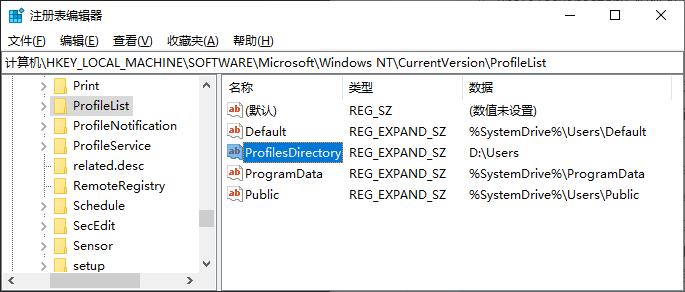
然后进入系统控制面板新建一个新系统账户,并设置为管理员;
重启电脑后使用新账户登录,这样新账户的用户目录就自动切换到D:\Users\[新账户]目录。
(如果想新账户名跟原来的账户名保持一致,那么在建新账户之前先删除旧账户(自行备份资料),重启电脑确保旧账户被清空,再重新建立一个同样名字的新账户,再继续执行上述步骤即可。)
3. 还原注册表
完成目录切换后,为避免更改的注册表引发其他问题,还需将注册表的ProfilesDirectory项还原成%SystemDrive%\Users,如下:
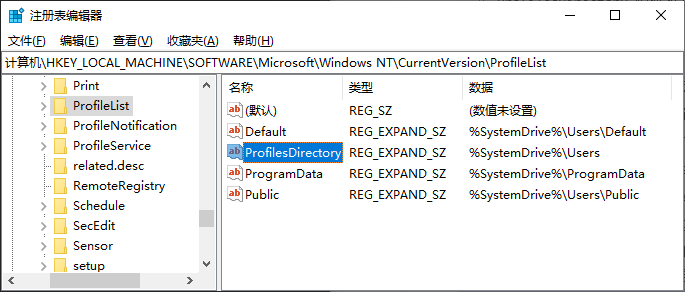
做完这一步,用户目录更改/迁移就已经完成了;文章后面的内容为补充内容,有兴趣的朋友可以看看。
4. 补充信息
注册表中会记录已经登录过的用户以及用户配置文件路径,打开注册表路径:
HKEY_LOCAL_MACHINE\SOFTWARE\Microsoft\Windows NT\CurrentVersion\ProfileList\展开该路径显示子项,左边长串数字的子项就是系统所有的用户项。
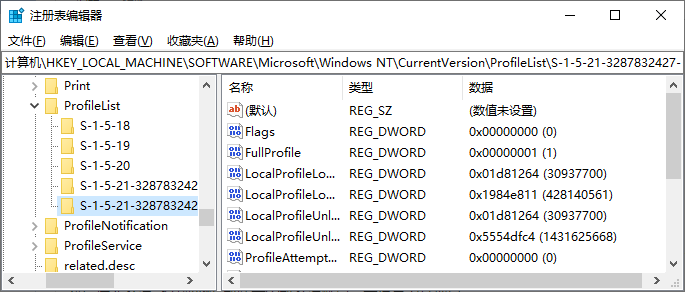
5. 其他方法
尝试通过mklink建立文件夹软链接替换C:\Users\[xxx];但是xcopy和robocopy命令拷贝C:\Users\[xxx]时总会有文件拷贝失败,导致系统库(AppData\Local\Microsoft等)异常,此方法无效。
Windows通过修改注册表更改用户家目录
https://blog.wryhf.com/archives/windowstong-guo-xiu-gai-zhu-ce-biao-geng-gai-yong-hu-jia-mu-lu